
Tutorials – Fragen? Hier gibt es Antworten
Hier finden Sie eine umfassende Sammlung von Anleitungen und Antworten auf häufig gestellte Fragen rund um das Thema Videokonferenzen.
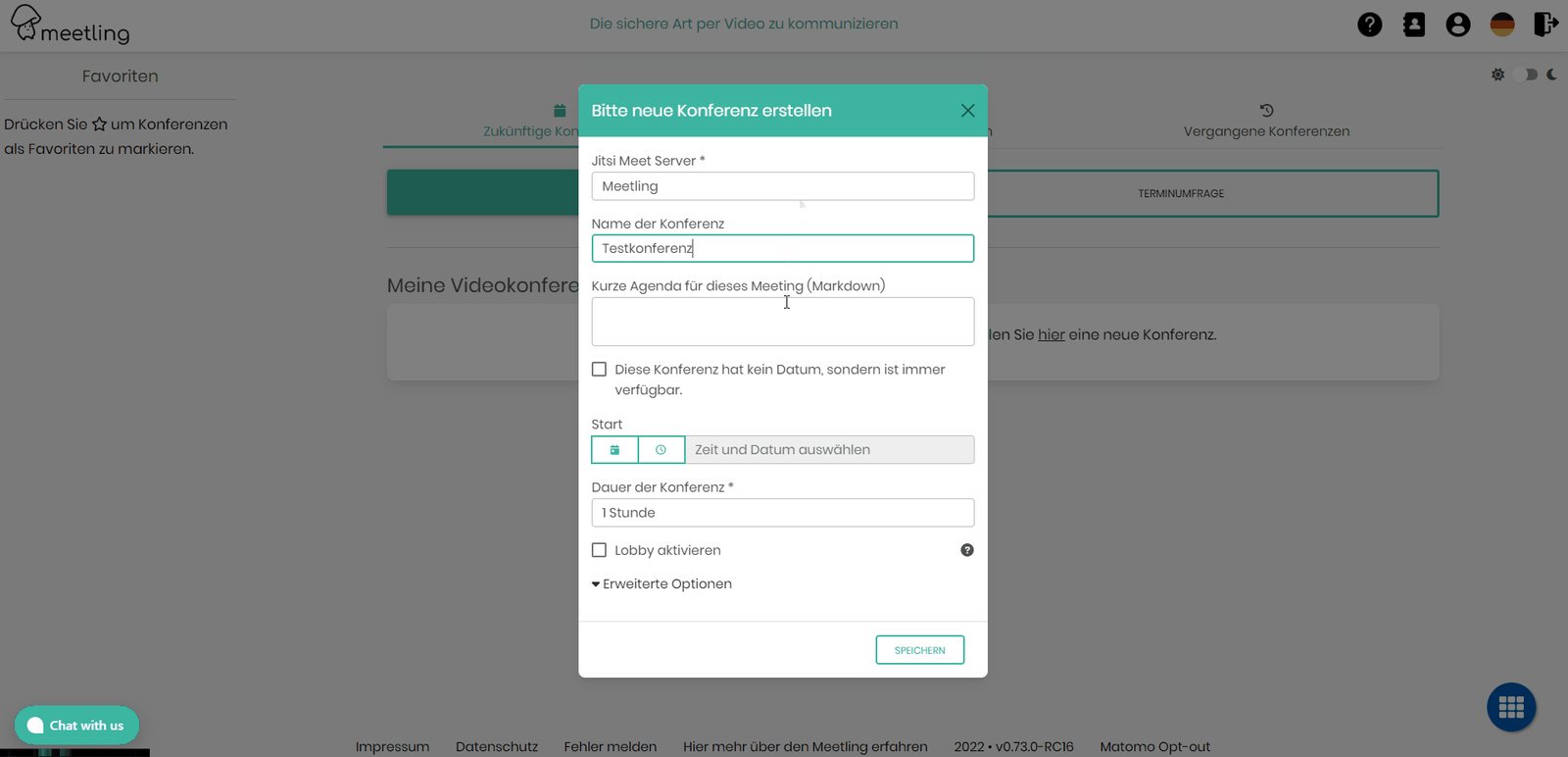
Planen Sie Ihre Videokonferenzen stressfrei! Datum, Agenda, Dauer & mehr anpassen. Teilnehmerkontrolle und nahtlose Einwahl für effiziente Meetings.
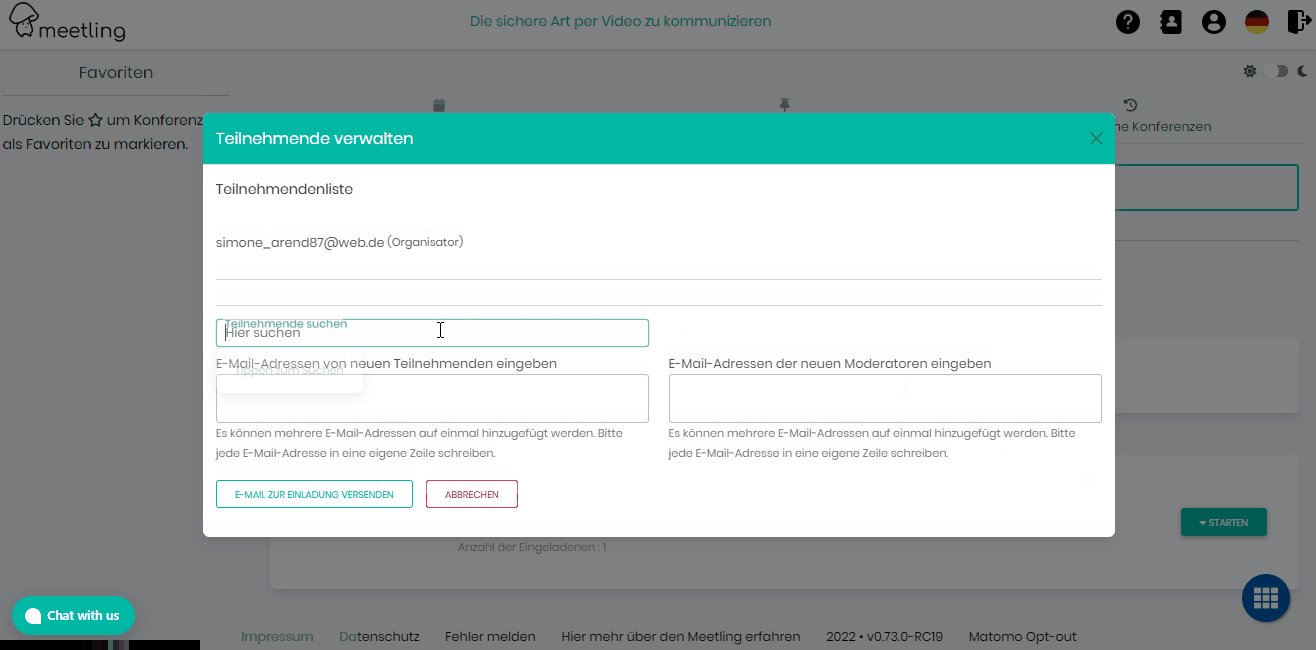
Planen Sie Videokonferenzen einfach: Klicken Sie auf "Zukünftige Konferenzen", dann auf "Teilnehmende" und versenden Sie Einladungen mit einem Klick.
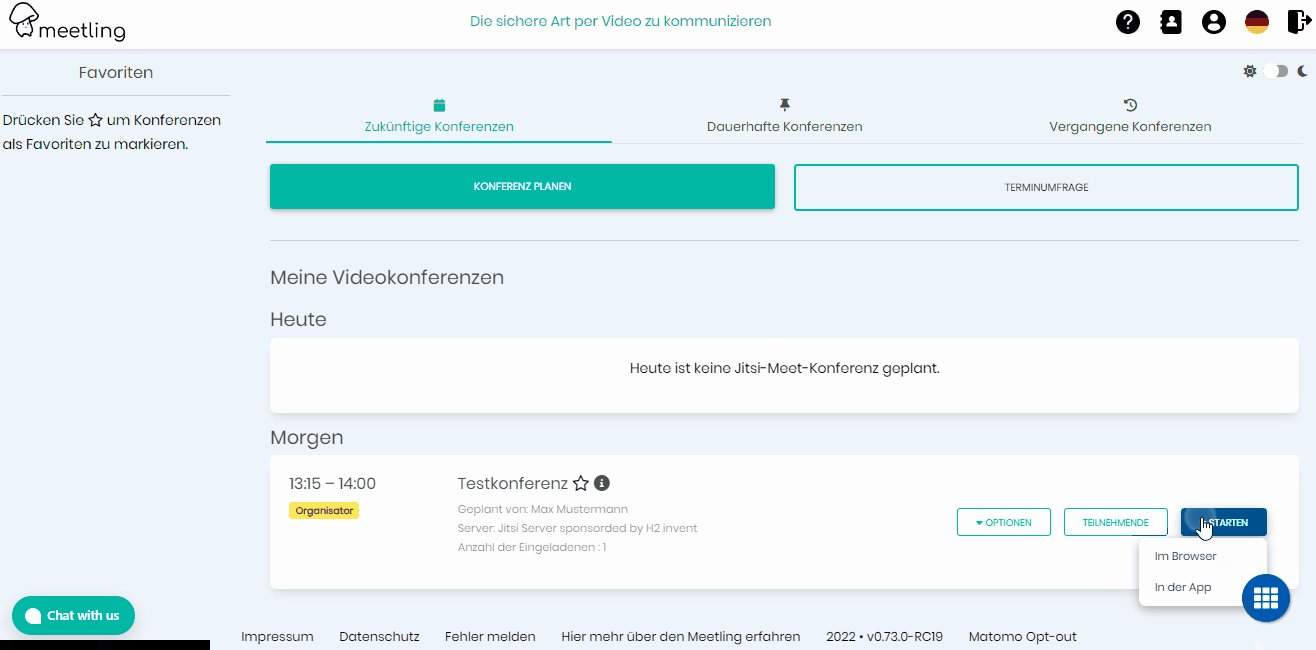
Geplante Videokonferenz finden unter "Zukünftige Konferenzen". Klicken Sie "Starten", wählen Sie Browser/App. Verlassen: Rotes Hörersymbol unten rechts.
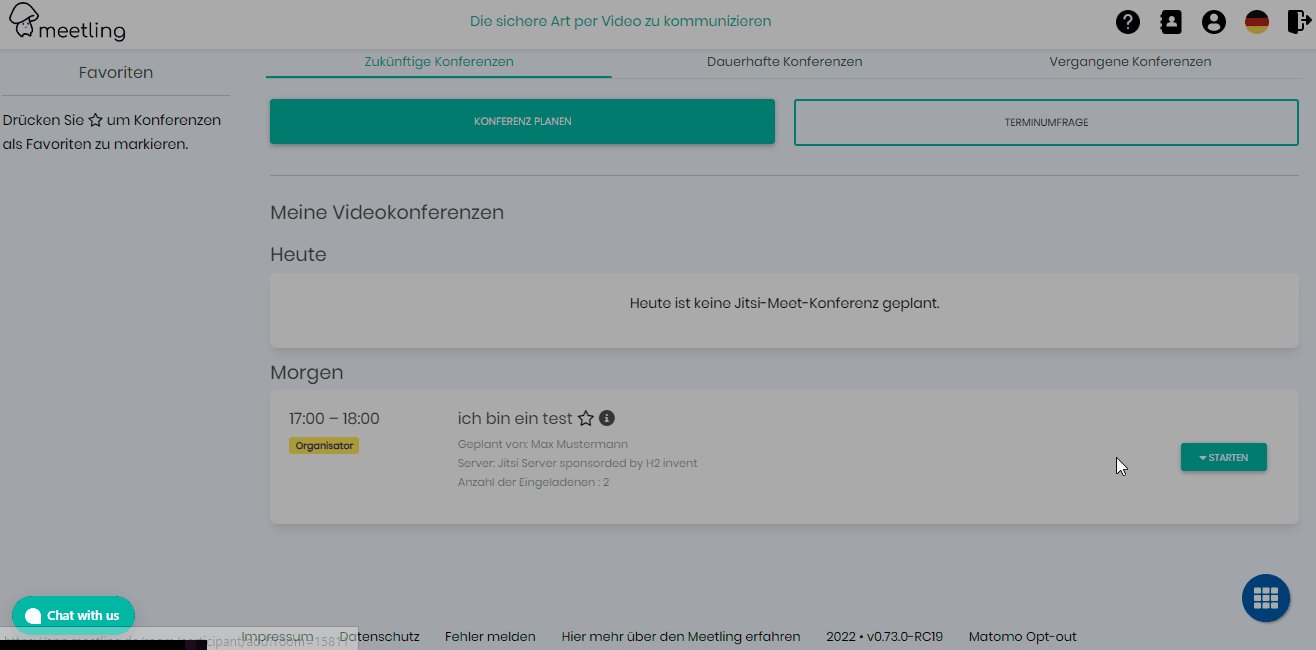
Videokonferenz finden: "Zukünftige Konferenzen" > "Teilnehmende". Neue Fenster zeigt Teilnehmer. Klicken Sie drei Punkte vor E-Mail, wählen "Moderator". Krone zeigt Moderatorstatus.
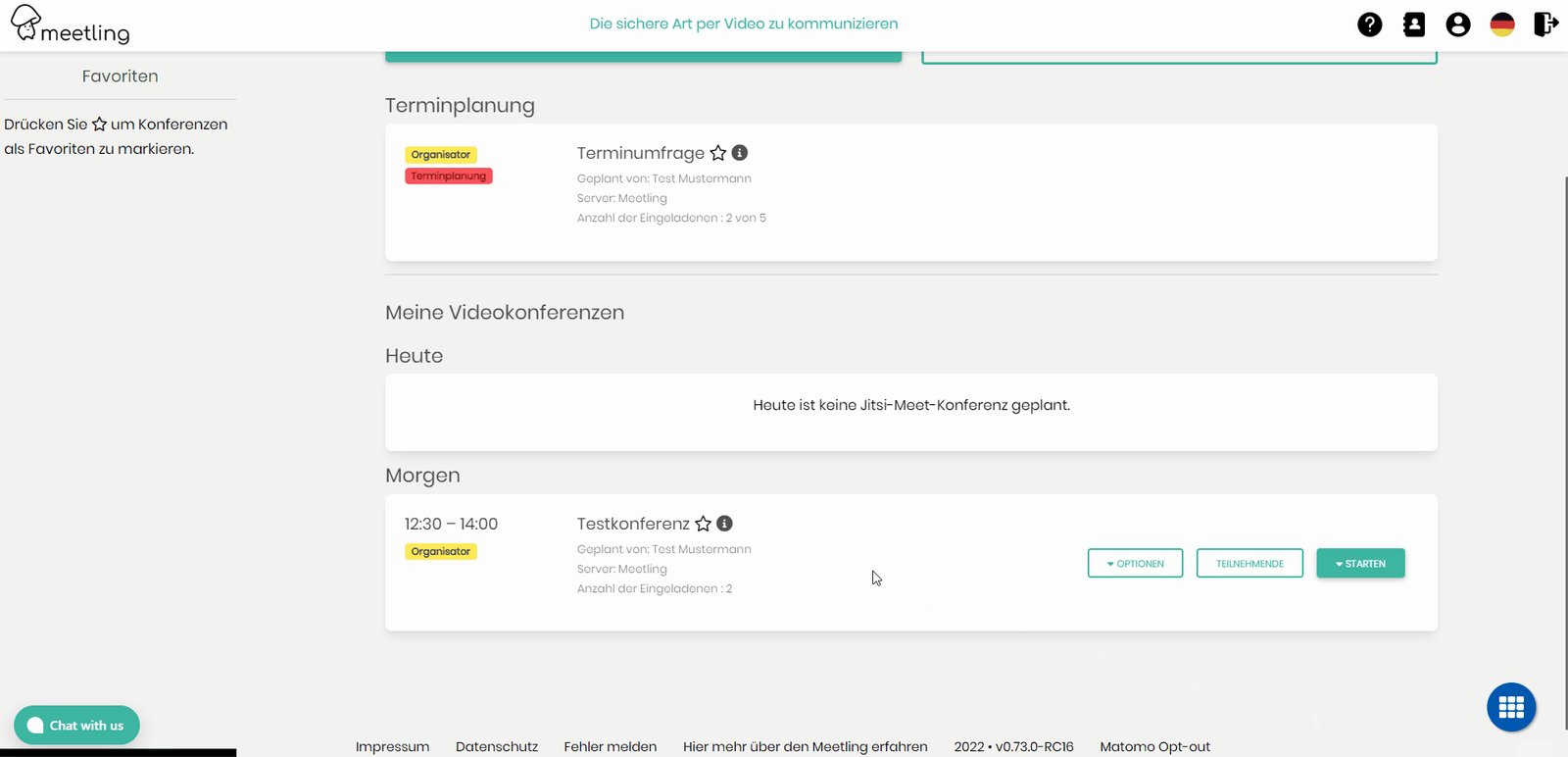
Über die Startseite auf ZUKÜNFTIGE KONFERENZEN oder DAUERHAFTE KONFERENZEN klicken, um die gewünschte Videokonferenz zu finden.
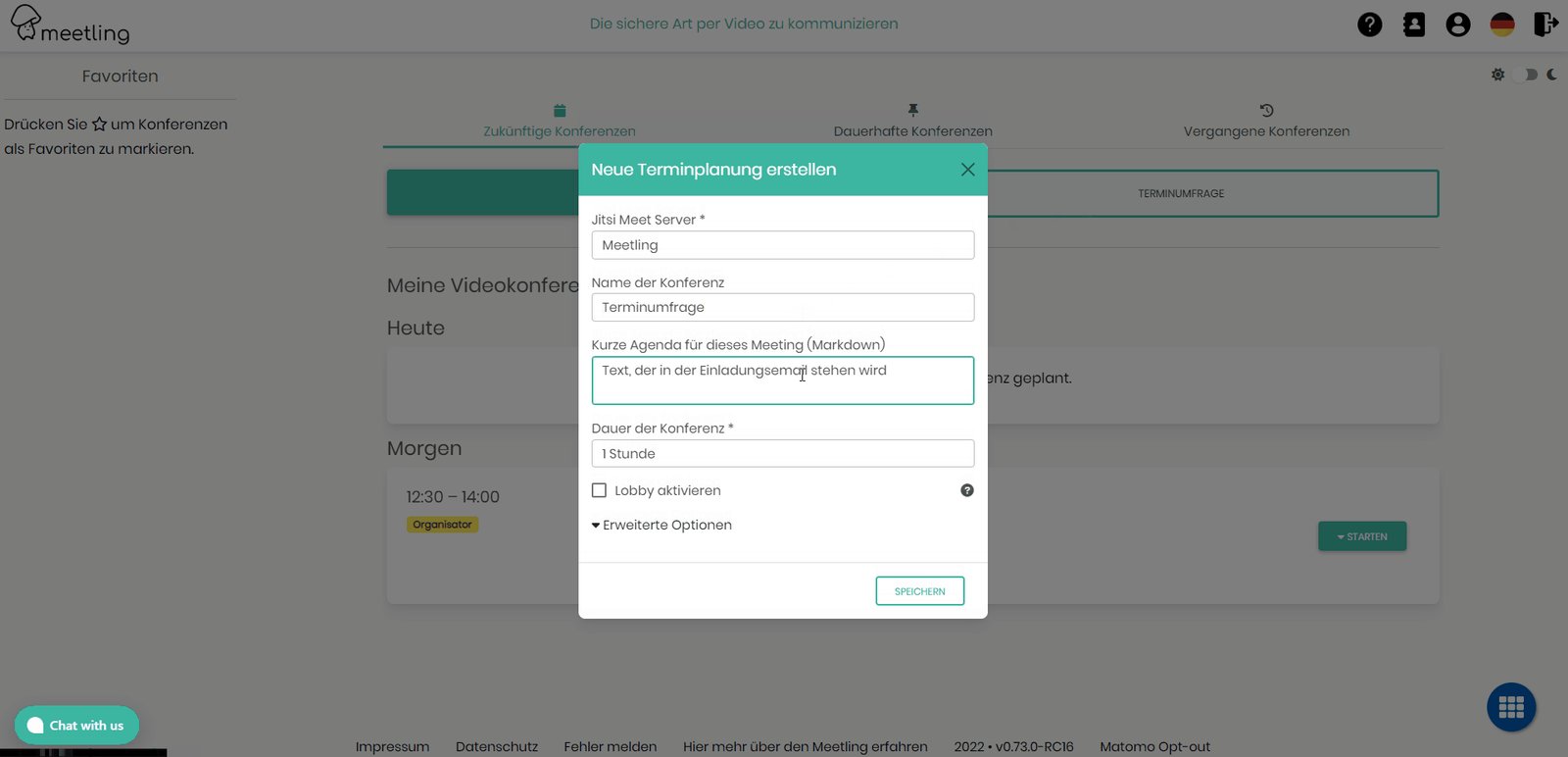
Auf der Hauptseite neben KONFERENZ PLANEN auf TERMINUMFRAGE klicken. Ein neues Fenster öffnet sich, in dem alle relevanten Daten für das zukünftige Videomeeting eingetragen werden
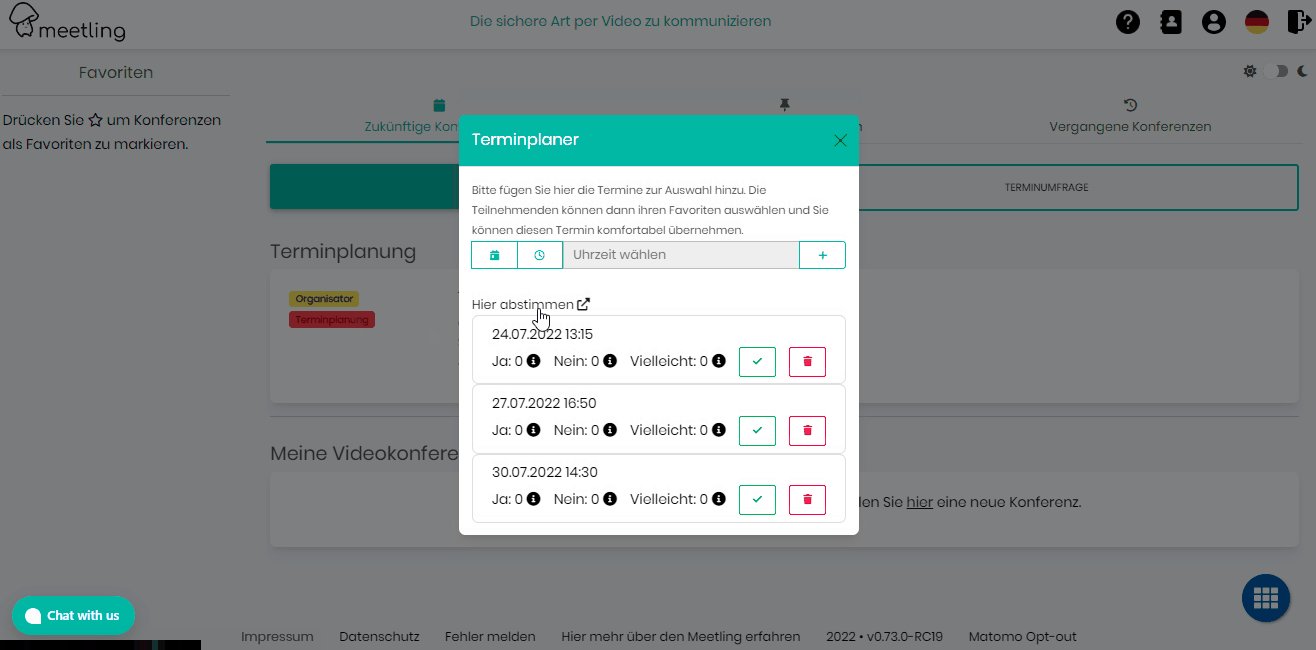
Auf der Startseite wird die zugesandte Terminumfrage direkt angezeigt. Unter ORGANISATOR links klickt man auf TERMINPLANUNG.
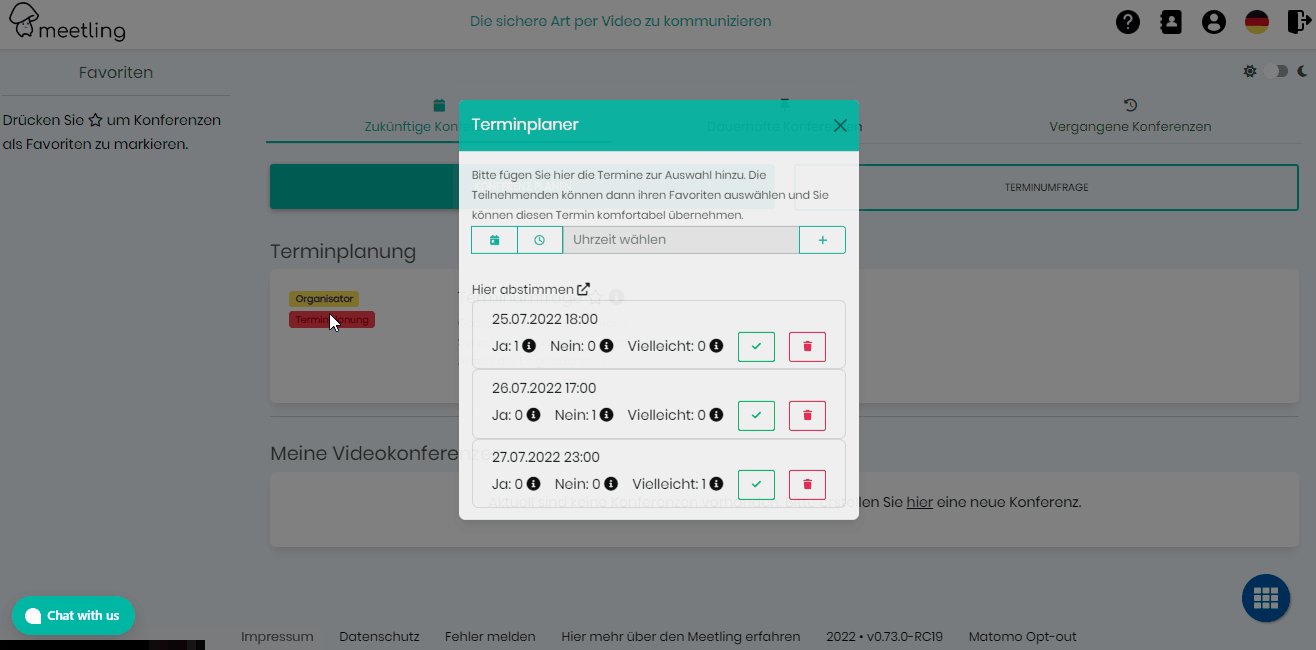
Der Organisator der Terminumfrage sieht auf seiner Startseite die Abstimmung der Teilnehmenden über TERMINPLANUNG.
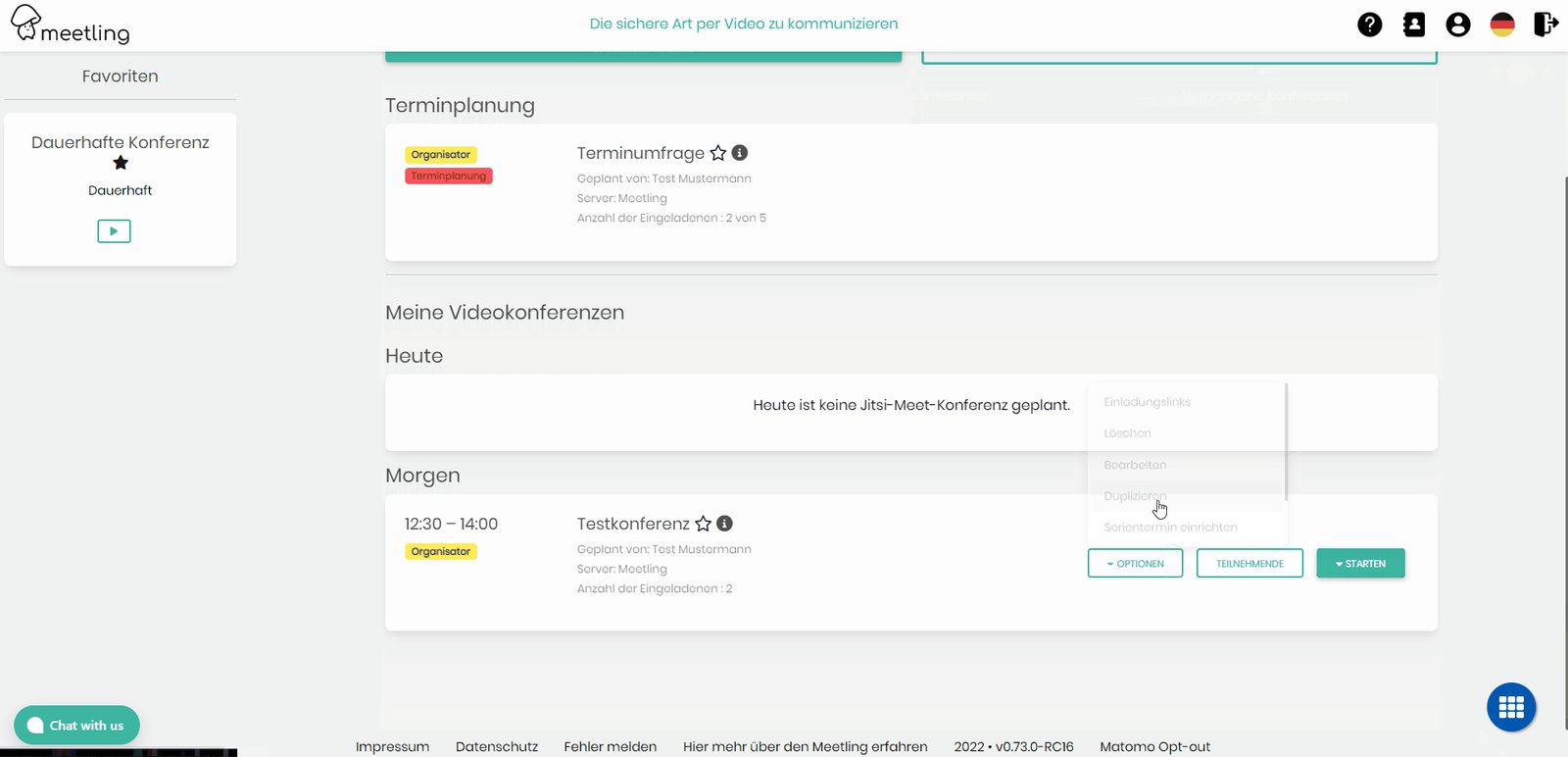
Auf der Startseite sind alle geplanten und vergangenen Videokonferenzen sichtbar. Um eine Konferenz zu duplizieren, klickt man bei der zu duplizierenden Videokonferenz auf OPTIONEN.
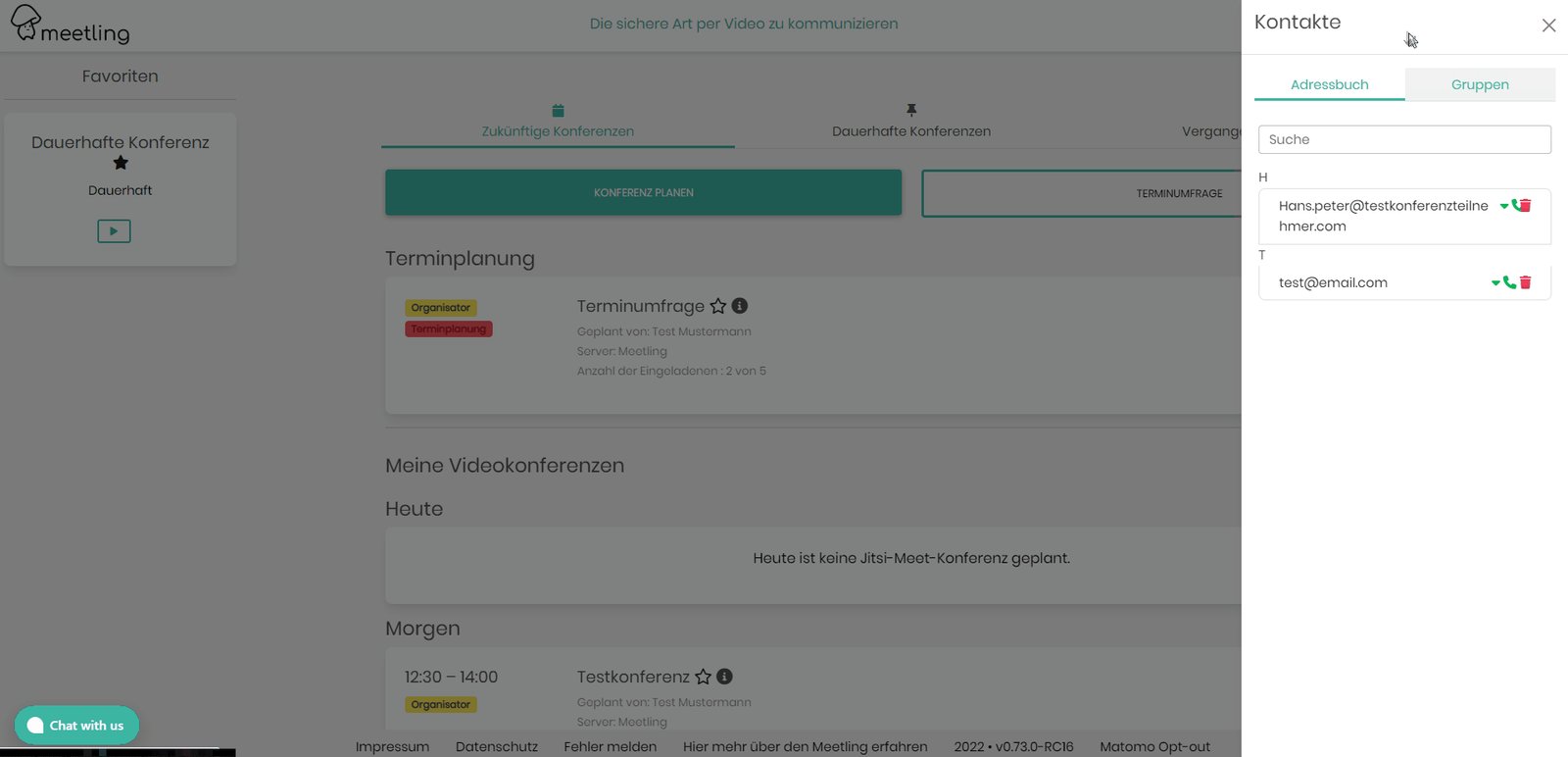
Auf der Startseite oben rechts klickt man auf das Symbol NOTIZBUCH. Es öffnet sich nun das Adressbuch mit allen hinterlegten Kontakten.
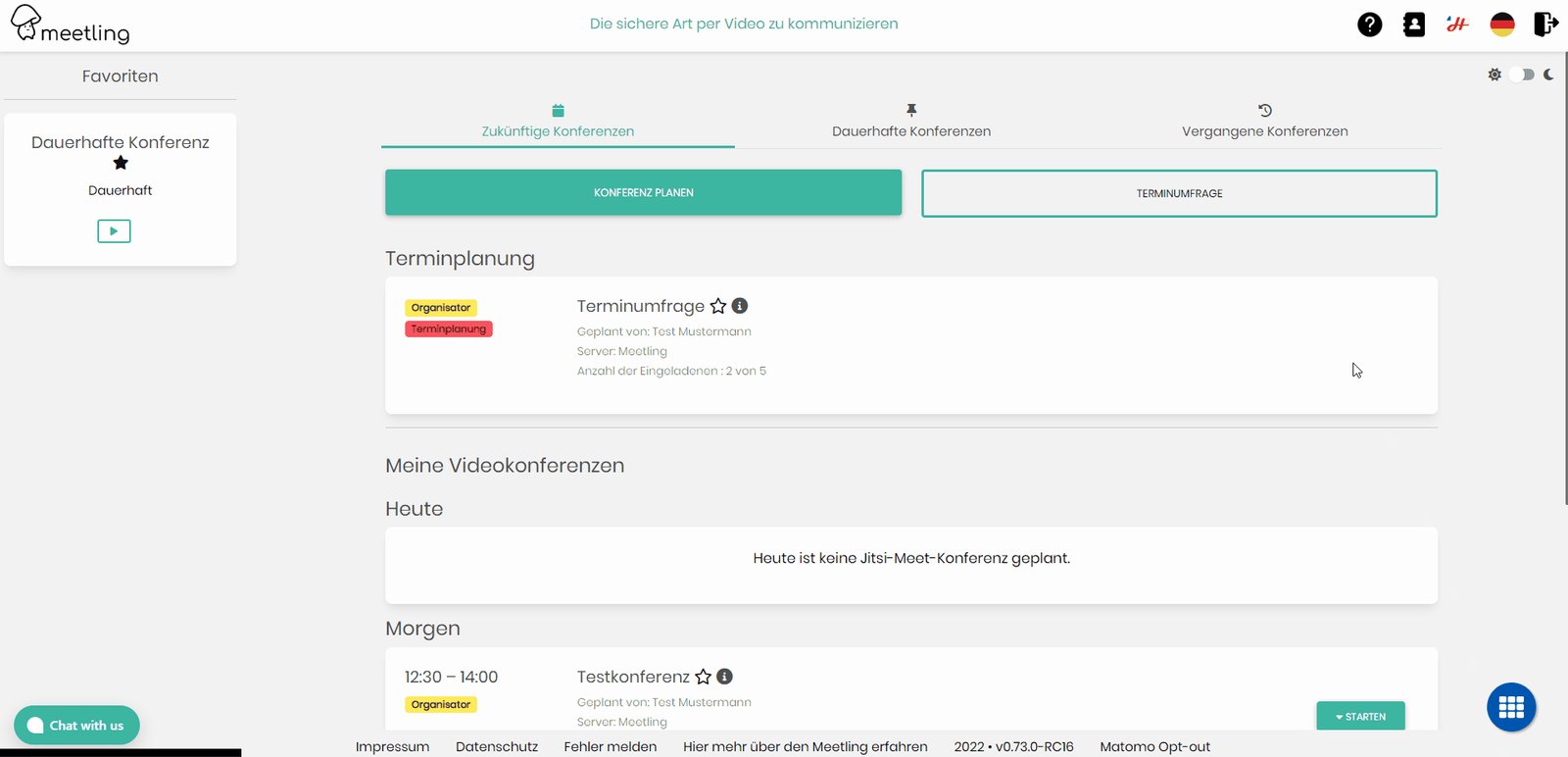
Auf der Startseite oben rechts unter VERGANGENE KONFERENZEN sind alle Videokonferenzen einsehbar, die nicht gelöscht wurden.
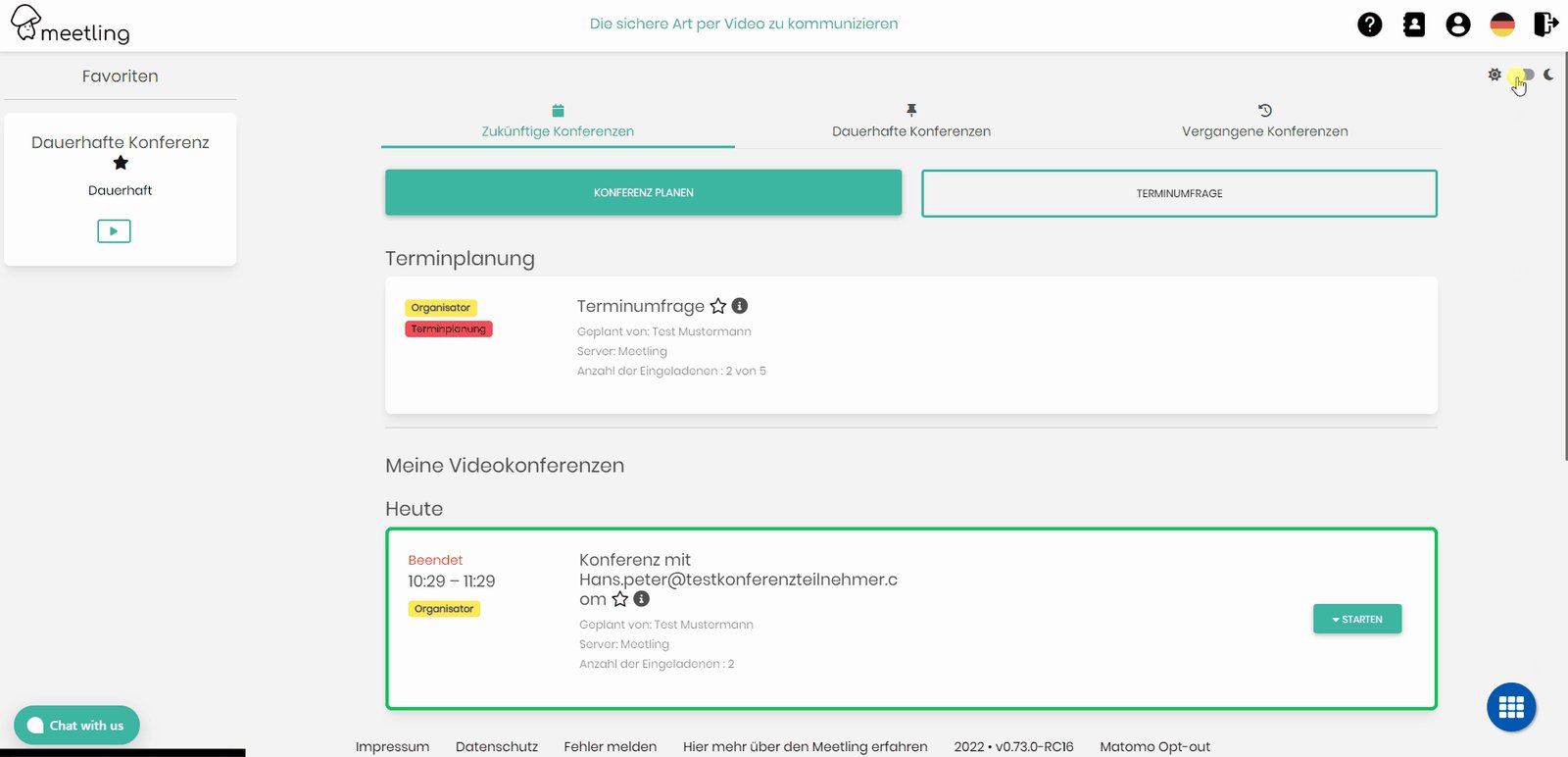
Wie aktiviere ich den Darkmode?
Der Darkmode lässt sich entweder in der Hauptmaske oben rechts über den "Schieber" einstellen oder über das eigene Profil.
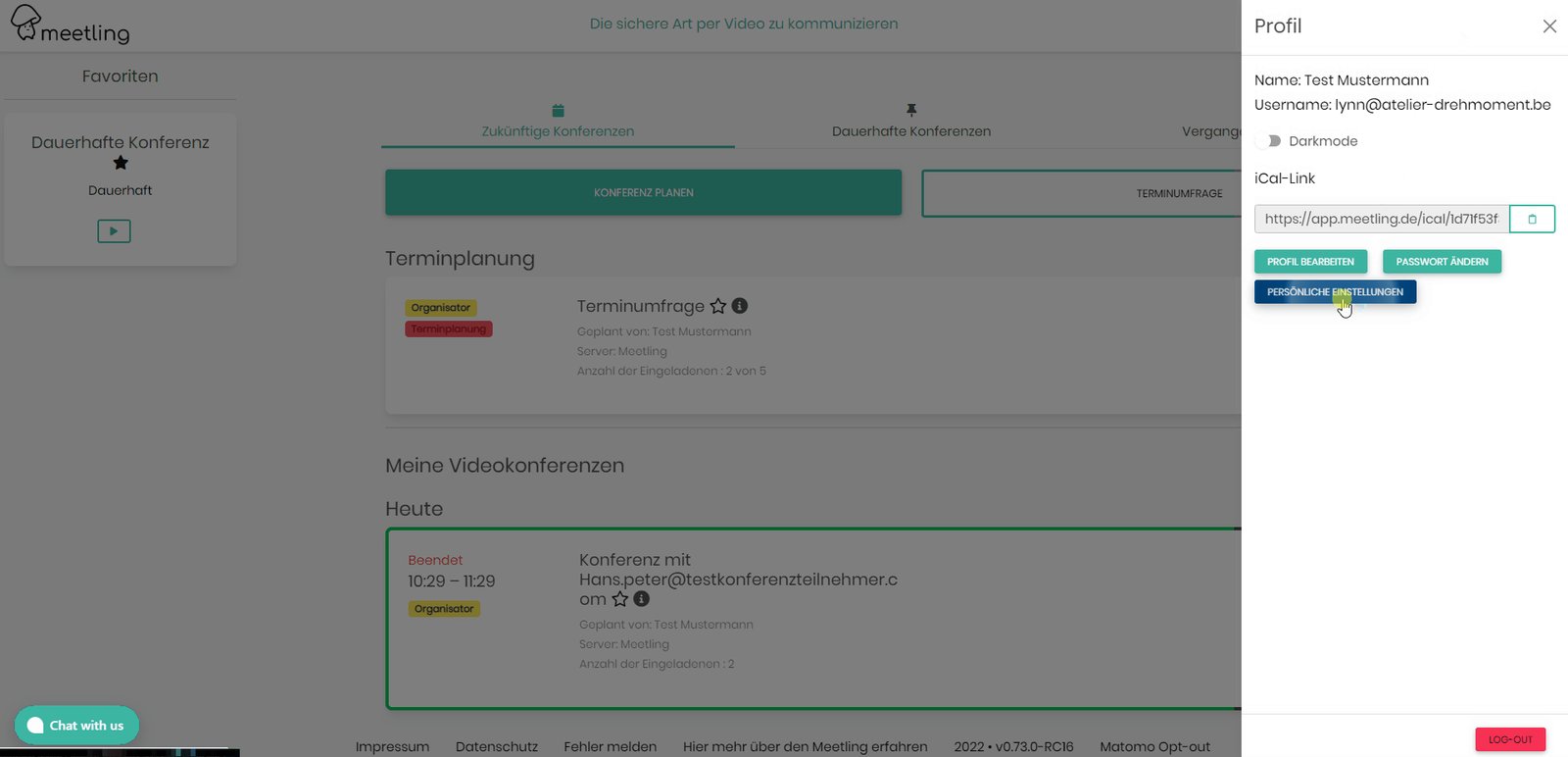
Oben rechts auf der Startseite klickt man auf das eigene Profil. Dort auf PERSÖNLICHE EINSTELLUNGEN gehen. Dann kann ein Profilbild über DATEI AUSWÄHLEN
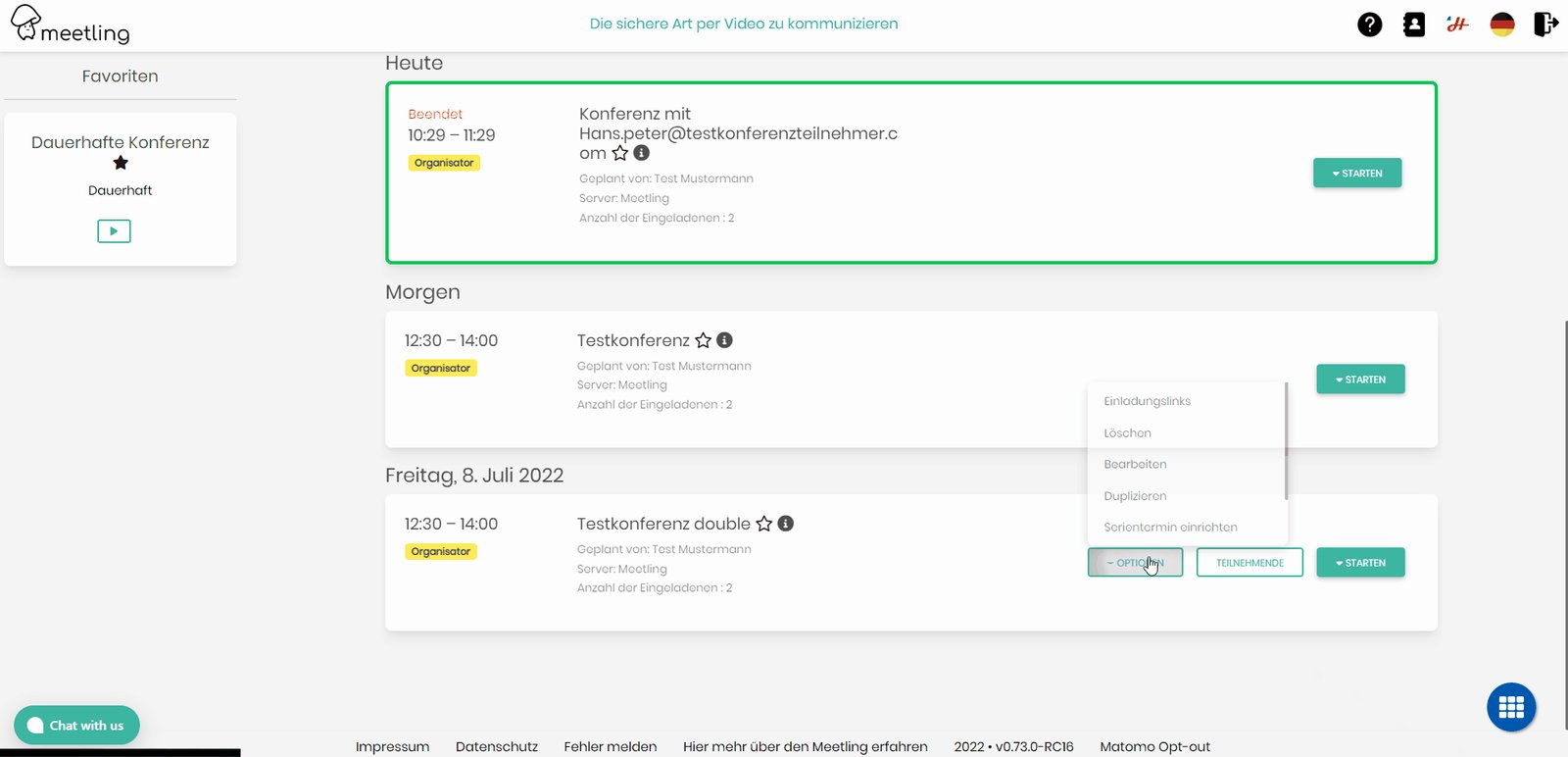
Bei der geplanten Konferenz rechts auf den Pfeil klicken und LÖSCHEN auswählen.
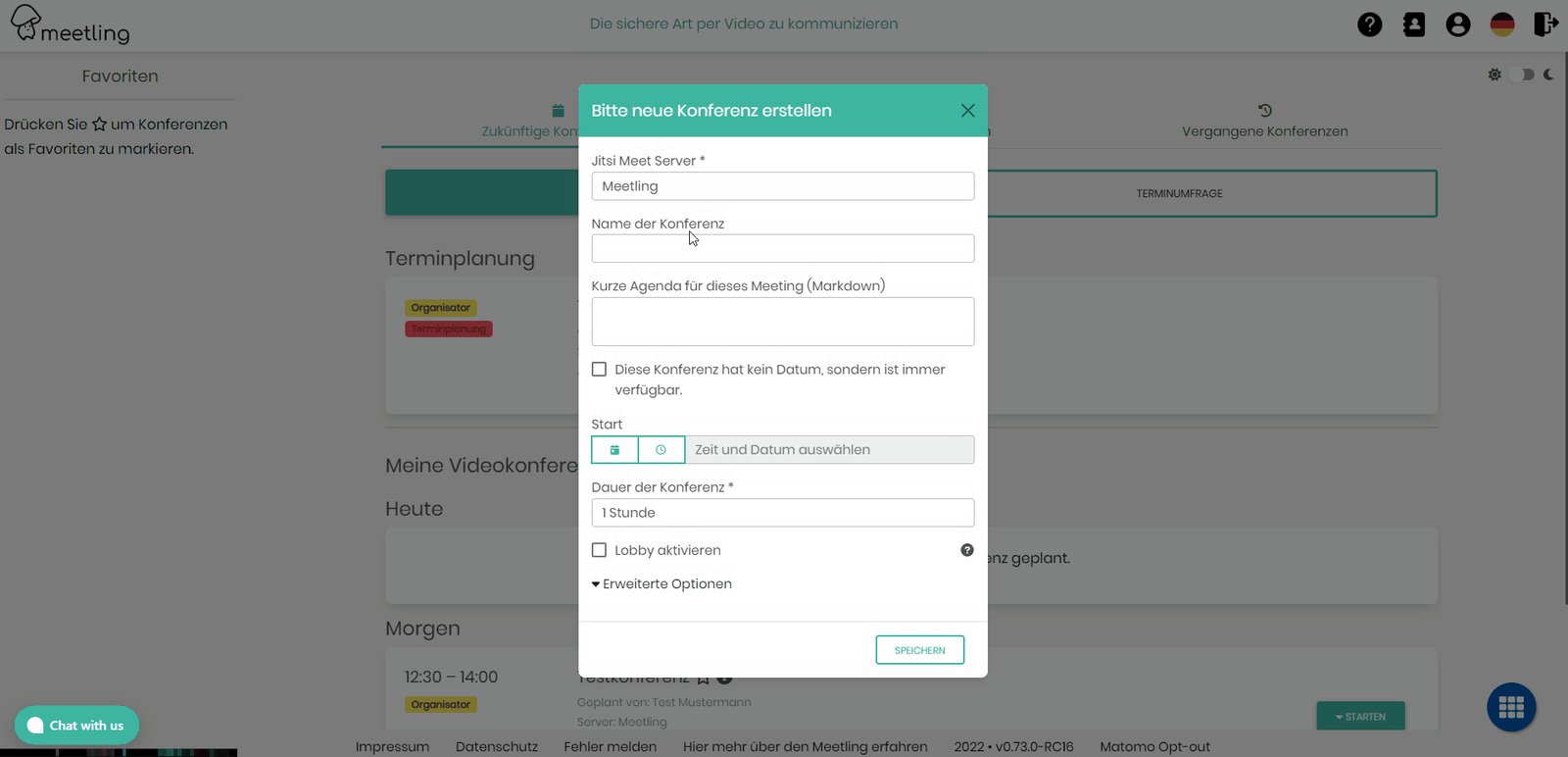
Die Videokonferenz über KONFERENZ PLANEN erstellen. Anschließend auf der Startseite bei der geplanten Videokonferenz auf den Pfeil und SERIENTERMIN EINRICHTEN klicken.
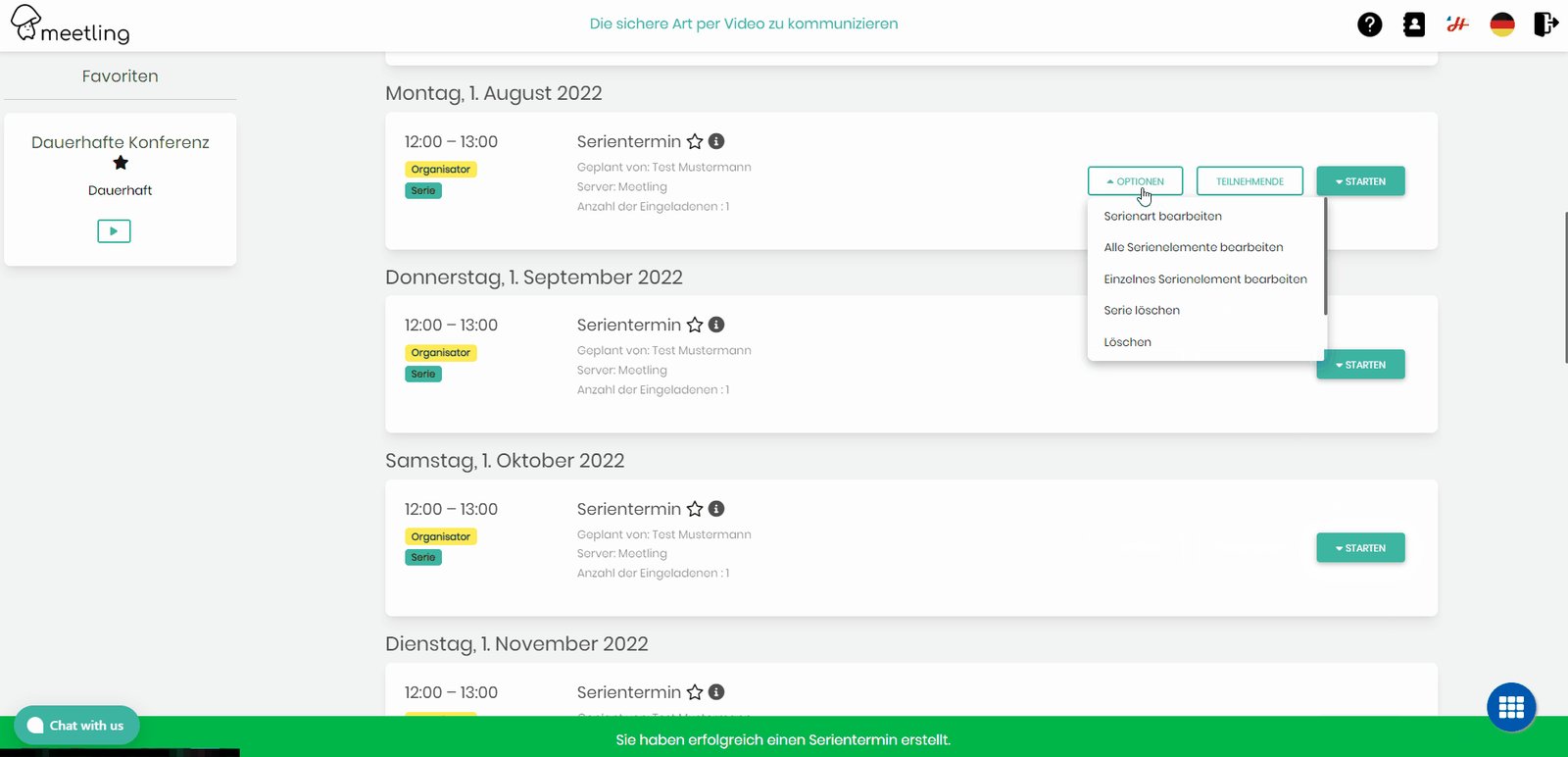
Auf der Startseite bei der Serien-Videokonferenz rechts auf OPTIONEN klicken. Hier besteht die Möglichkeit den einzelnen Serientermin oder alle Serientermine zu ändern.
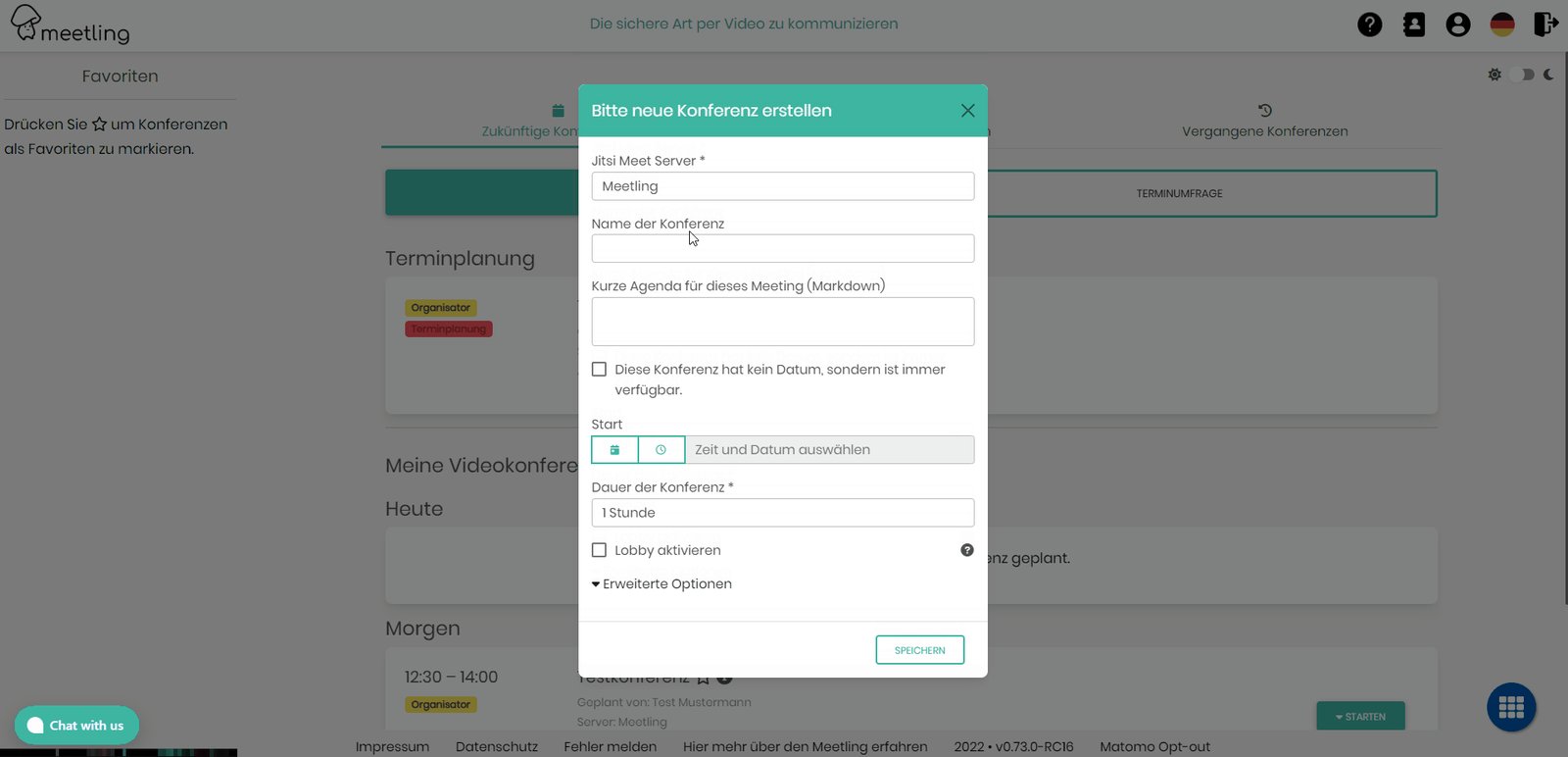
Über KONFERENZ PLANEN erstellt man eine neue Videokonferenz und setzt den Haken bei DIESE KONFERENZ HAT KEIN DATUM, SONDERN IST IMMER VERFÜGBAR - dann auf SPEICHERN klicken.
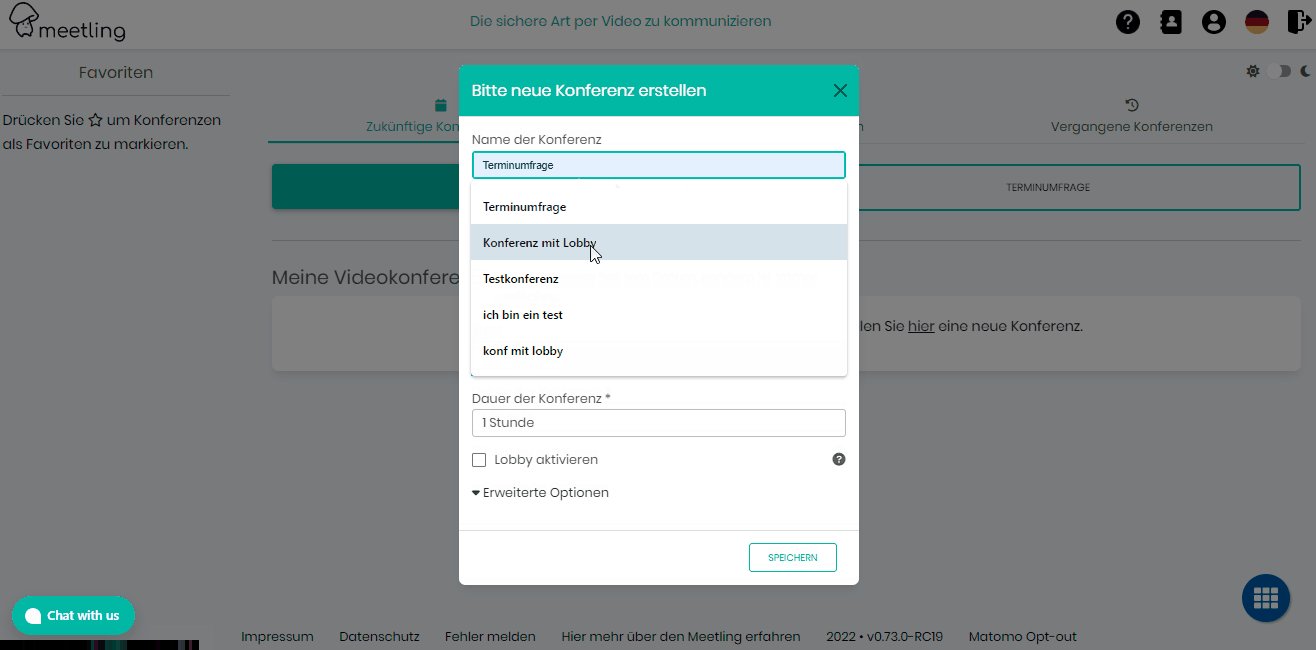
Auf der Startseite auf KONFERENZ PLANEN klicken. LOBBY AKTIVIEREN weiter unten anklicken und SPEICHERN. Anschließend die gewünschten Teilnehmer über ihre E-Mail Adressen einladen.
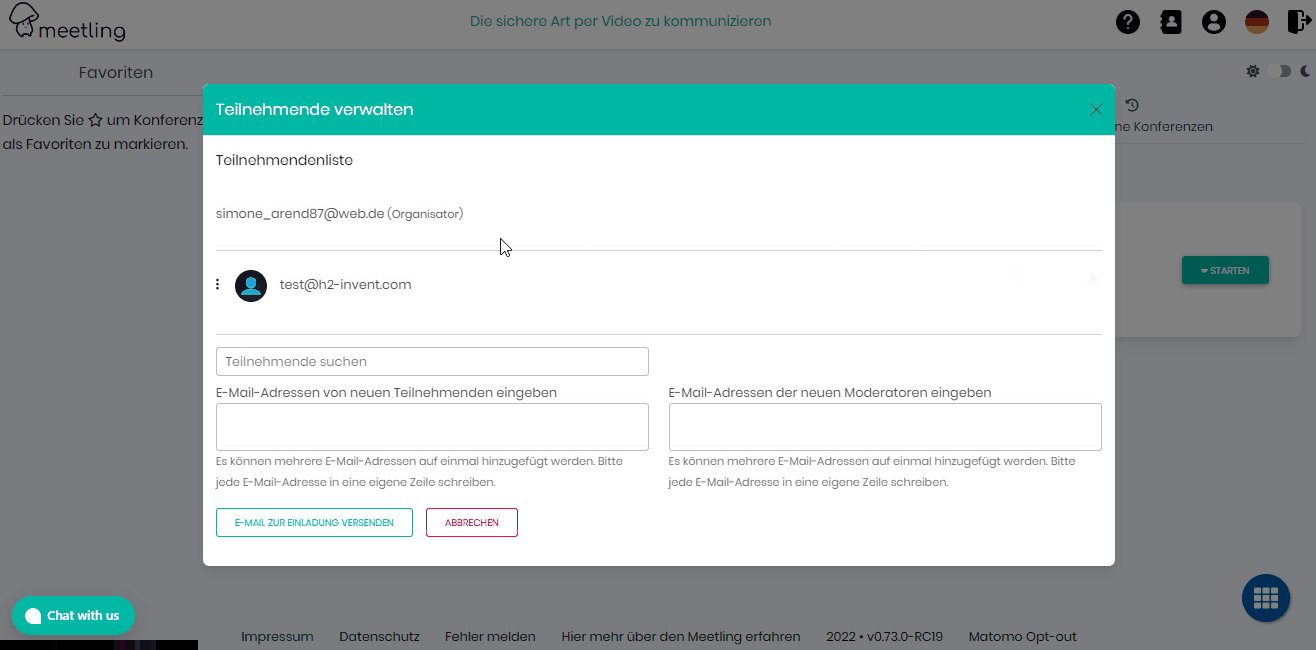
Auf der Startseite die gewünschte Videokonferenz suchen. Rechts auf TEILNEHMENDE klicken.
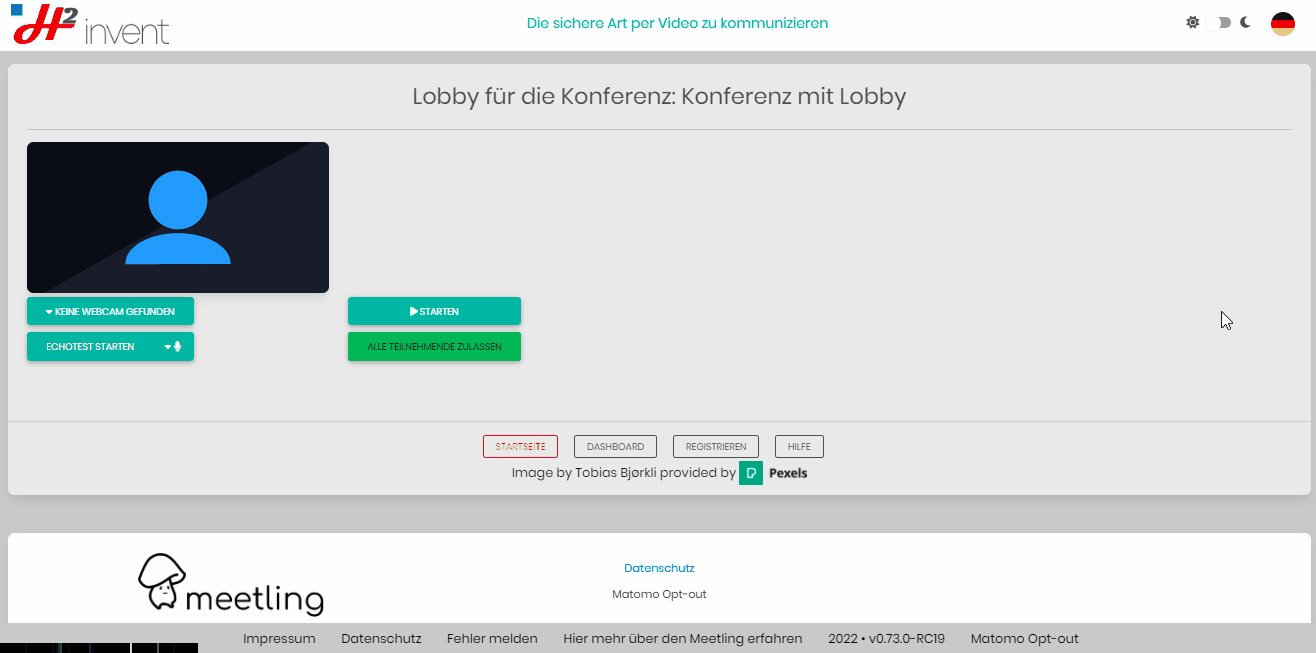
Die Videokonferenz öffnen und starten. Die Kachelansicht unten über die vier Quadrate auswählen. Nun in die Mitte auf das eigene Symbol klicken.
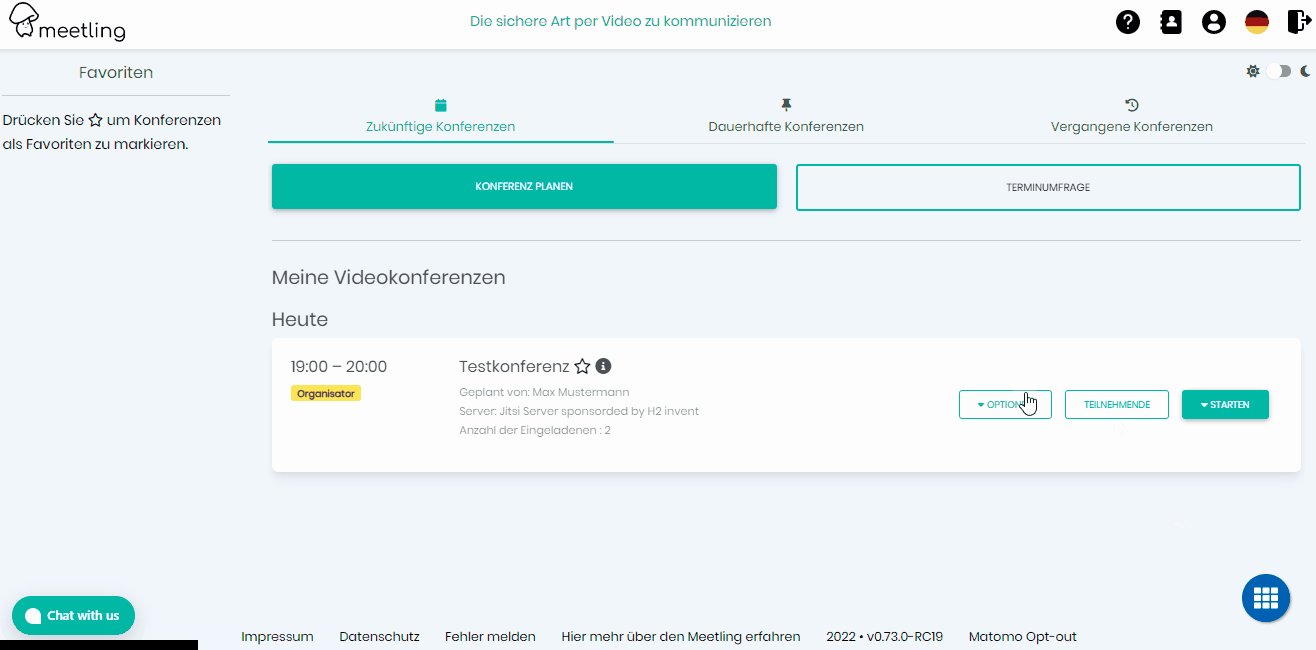
Bei der gewünschten Videokonferenz auf OPTIONEN und PROTOKOLL klicken. Hier können nun alle Daten eingesehen werden.
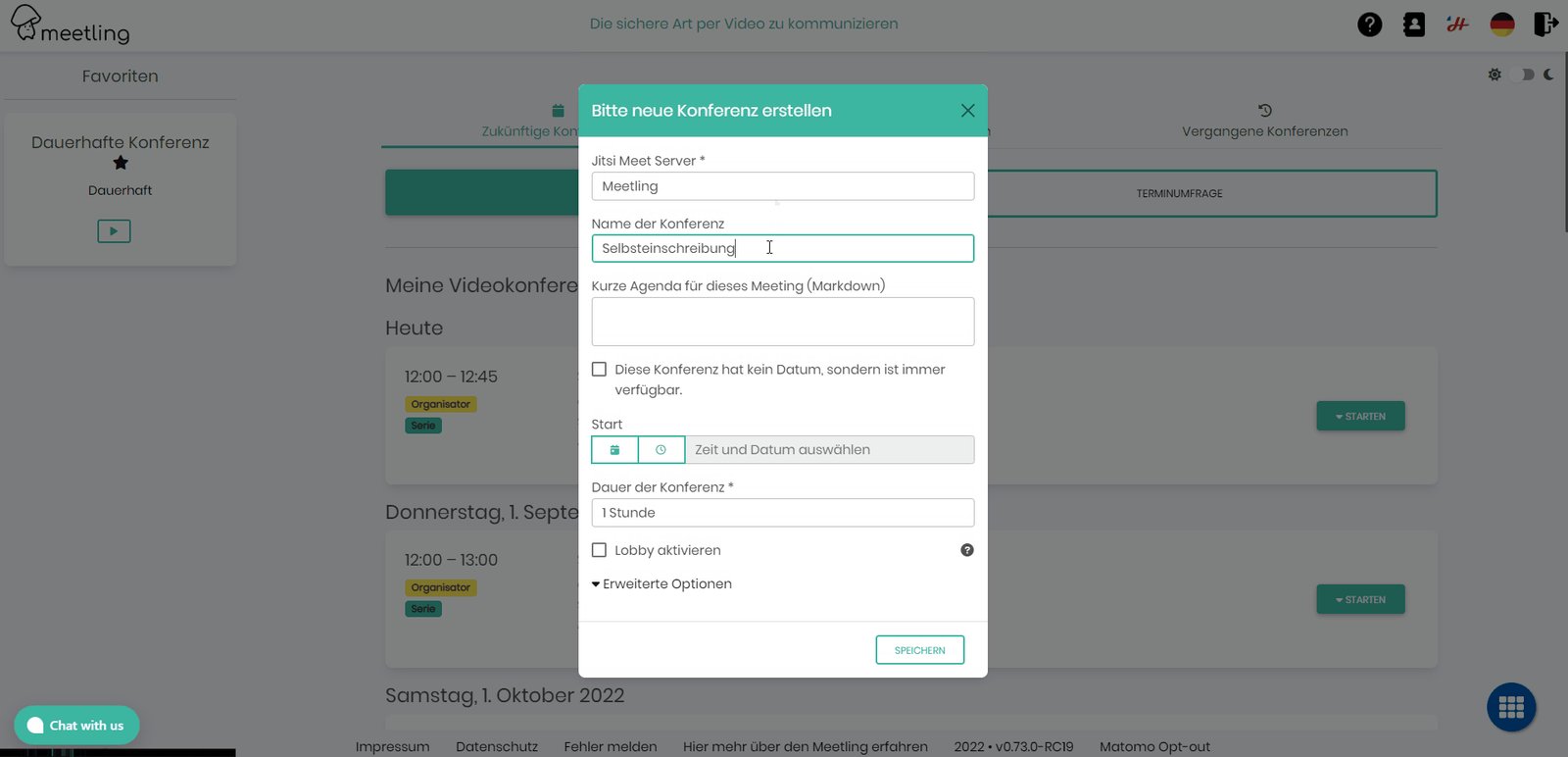
Auf der Startseite auf KONFERENZ PLANEN klicken und die Daten der Videokonferenz einfügen. Unter ERWEITERTE OPTIONEN das Feld LINK ZUR EINLADUNG FREISCHALTEN aktvieren.
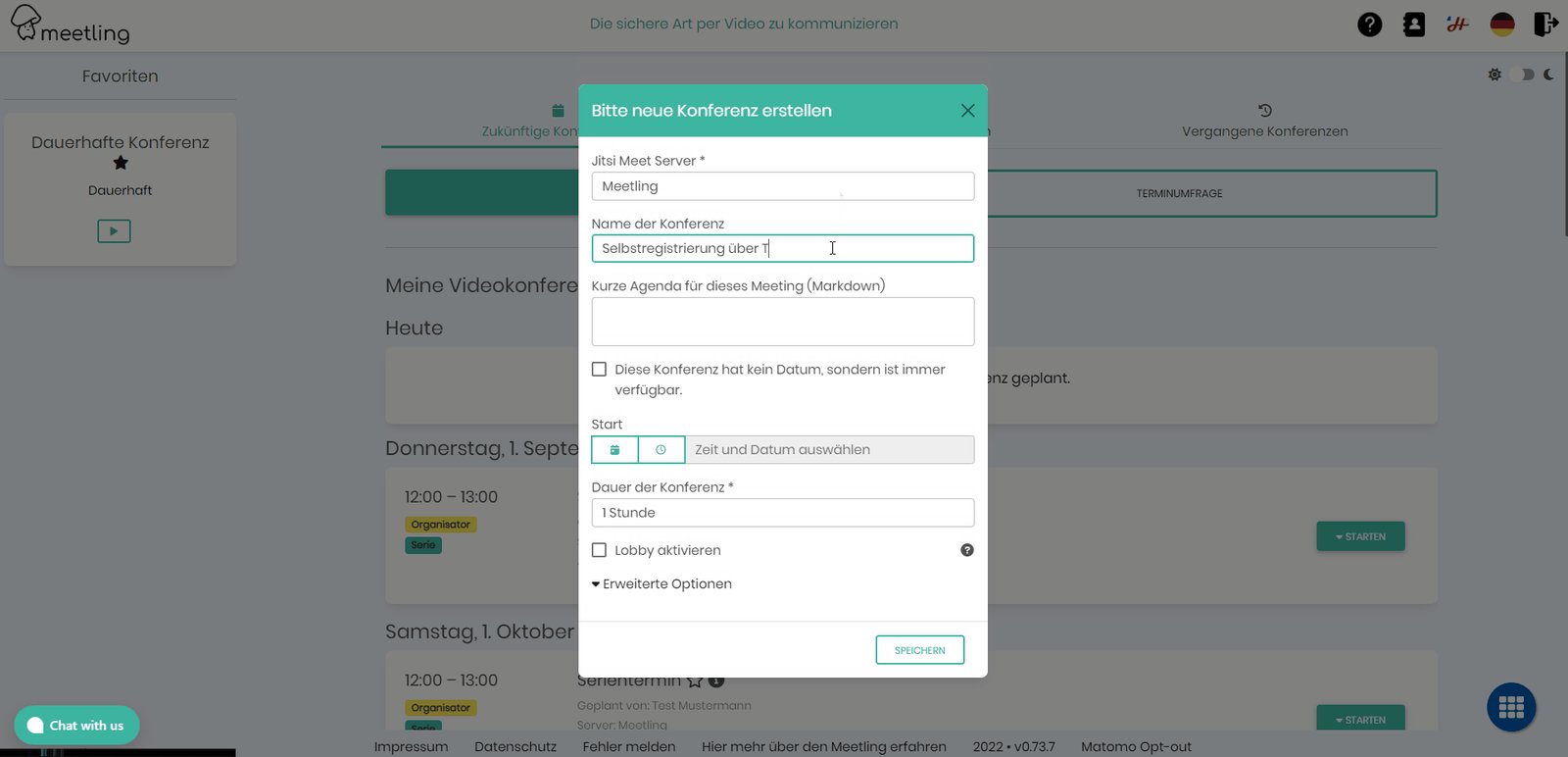
Auf der Startseite auf KONFERENZ PLANEN gehen und die Daten für die Videokonferenz eingeben. Ganz unten in diesem Fenster befindet sich das Feld
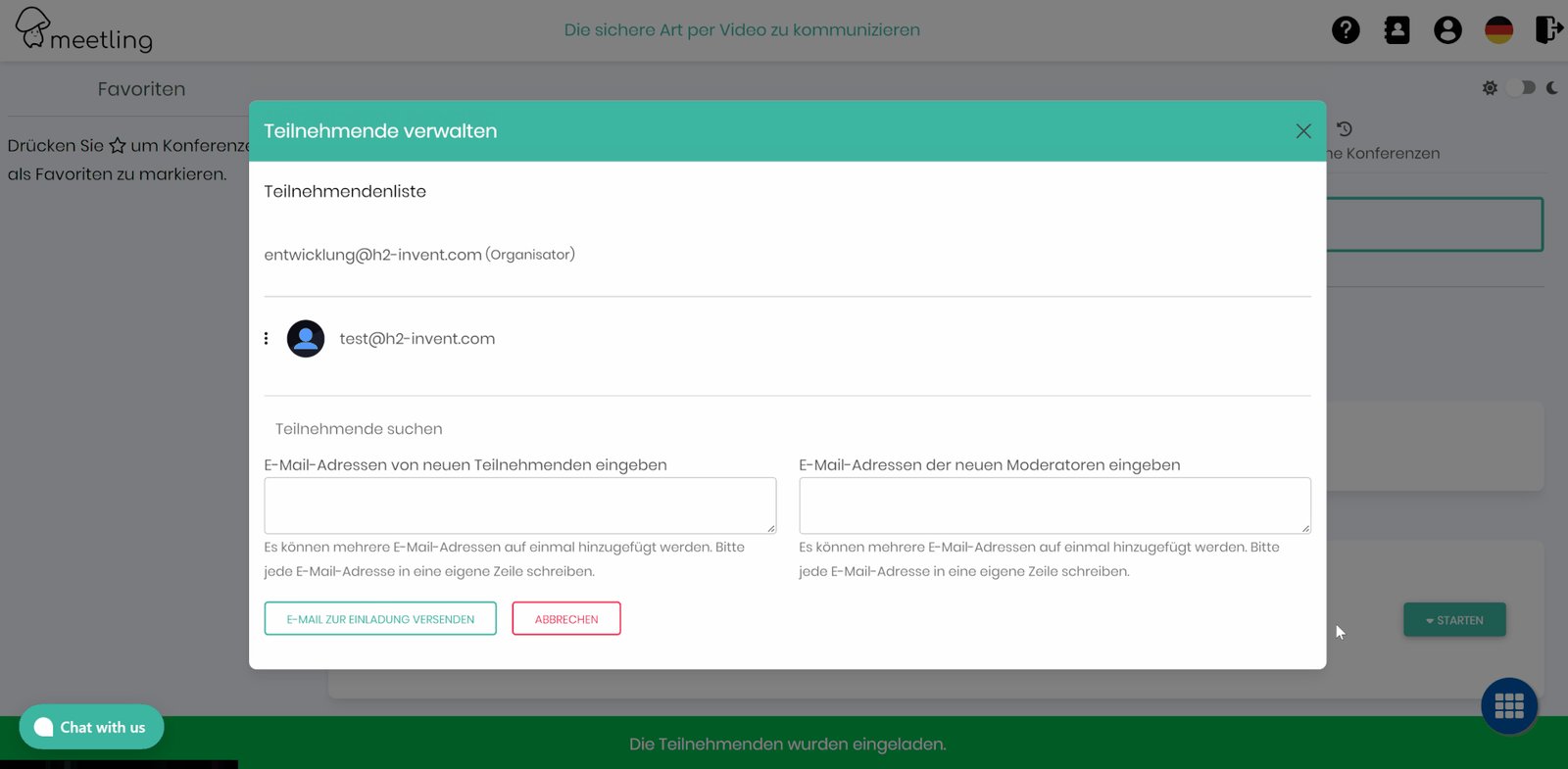
Bei der gewünschten Videokonferenz rechts auf TEILNEHMENDE klicken. Das Fenster mit der Teilnehmendenliste öffnet sich.
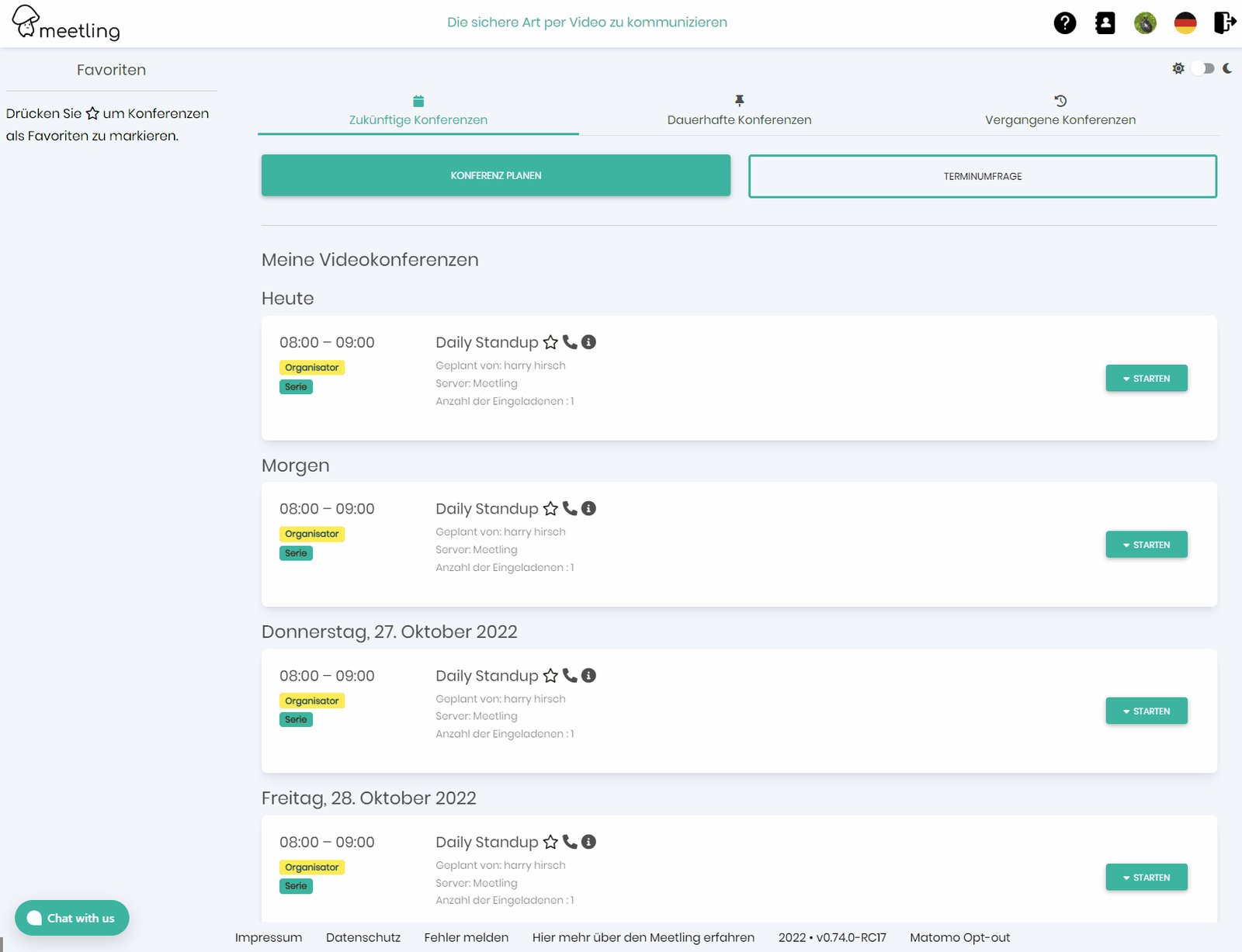
Auf der Startseite die gewünschte Videokonferenz heraussuchen und rechts über STARTEN in die Videokonferenz gehen.
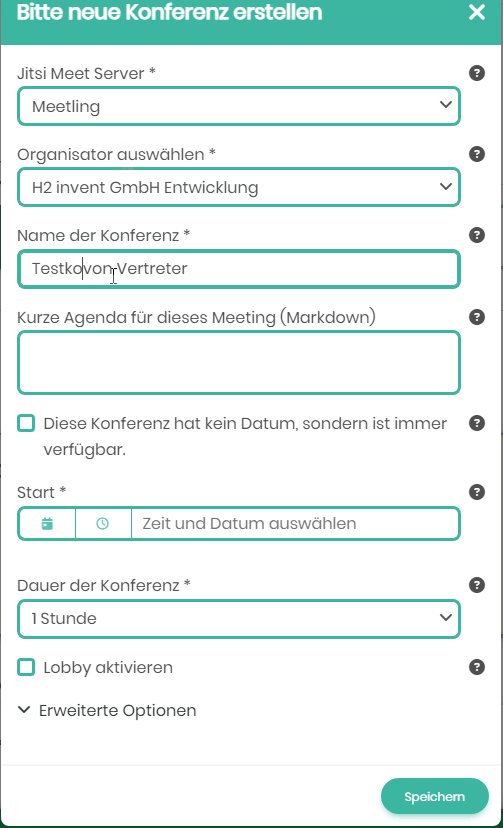
Der Vertreter kann im Namen des Organisators eine Konferenz erstellen, in dem er dessen Namen bei der Erstellung der Konferenz aus den Drop-Down auswählt.
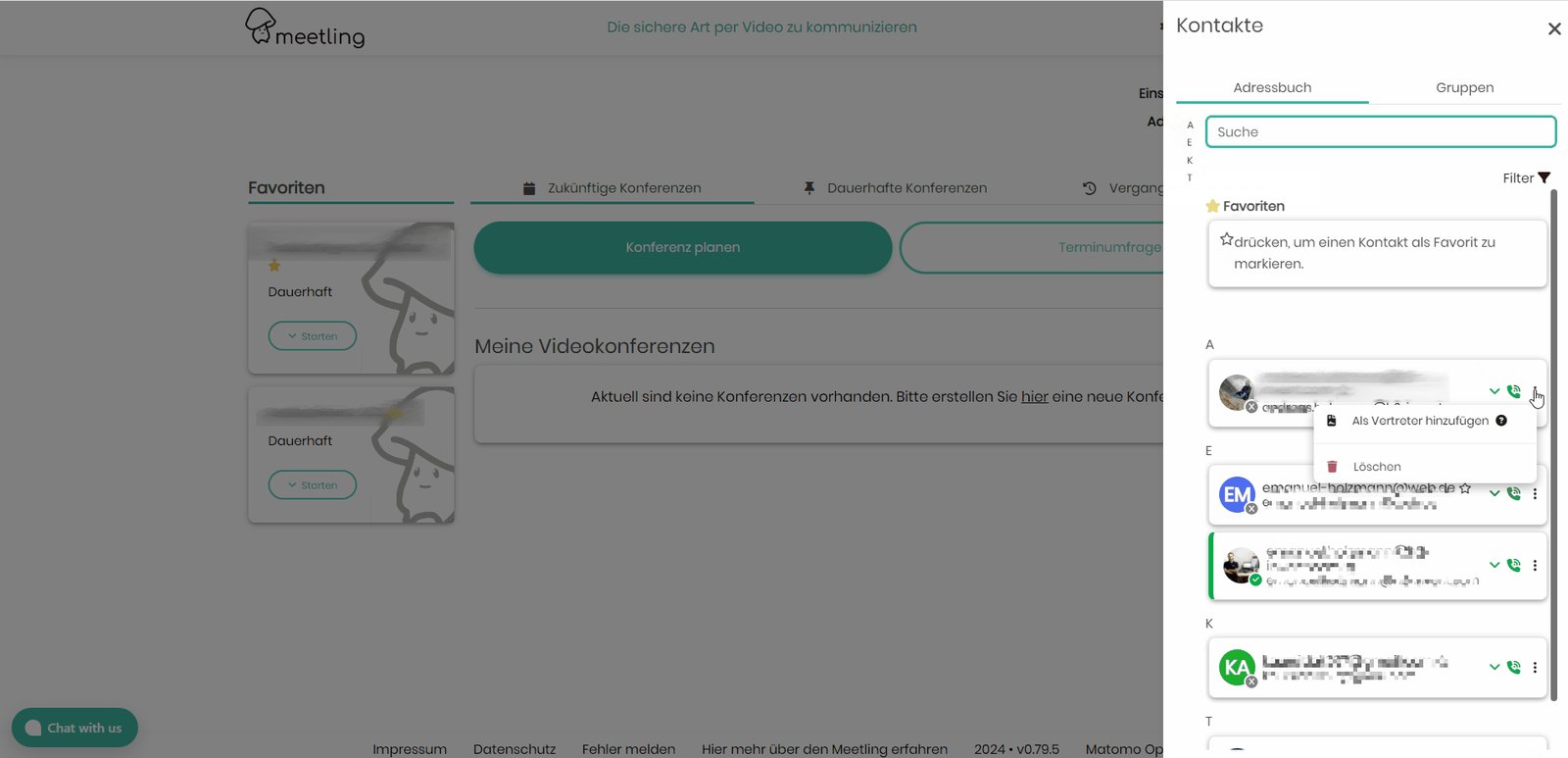
Im Adressbuch kann ein bestandener Kontakt über den Button "ALS VERTRETER HINZUFÜGEN" ernannt werden.
Chrome Addon einrichten
Anleitung zur Einrichtung der Meetling Chrome-Erweiterung per Managed Policy für Unternehmen und Bildungseinrichtungen.
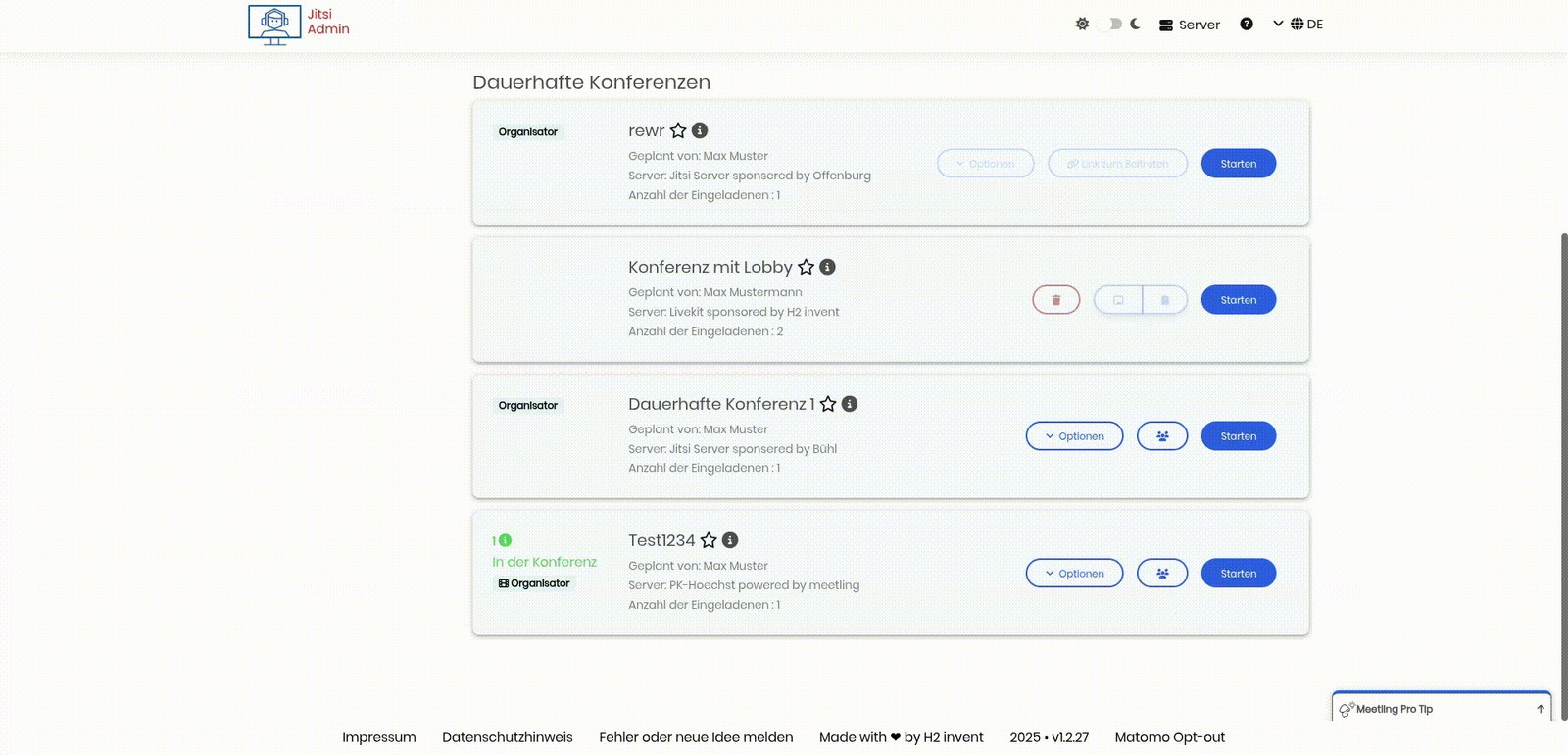
Aufnahme starten und Downloaden
Erfahren Sie, wie Sie in Meetling als Moderator eine Aufnahme starten und beenden und die fertige Aufzeichnung als MP4-Datei herunterladen.
Für eine optimale Video- und Audioqualität in der Videokonferenz empfehlen wir, die hier aufgeführten Firewalleinstellungen bei Ihnen vorzunehmen, um mit unserem Jitsi Meet Cluster zu arbeiten.
Für eine optimale Video- und Audioqualität in der Videokonferenz empfehlen wir, die hier aufgeführten Firewalleinstellungen bei Ihnen vorzunehmen, um mit unserem Livekit Cluster zu arbeiten.
Anleitung zur Konfiguration eines Squid Webproxys für die optimale Nutzung von Coturn und Livekit mit Meetling.